ໃນຍຸກດິຈິຕອນ, ແບຣນຈຳເປັນຕ້ອງໂດດເດັ່ນໃນທຸກຈຸດສຳຜັດເພື່ອສ້າງຄວາມປະທັບໃຈແຮງໃຫ້ກັບຜູ້ໃຊ້. QR code ໄດ້ກາຍເປັນເຄື່ອງມືຍອດນິຍົມໃນການເຊື່ອມຕໍ່ຂໍ້ມູນດິຈິຕອນຢ່າງວ່ອງໄວ, ຈາກເວັບໄຊ, ເມນູ, ໂປຣໄຟລ໌ສ່ວນຕົວ ຫາແຄມເປນການຕະຫຼາດ. ແຕ່ໃນບັນດາ QR code ທີ່ຄ້າຍຄືກັນຫຼາຍພັນ, ແບຣນຂອງທ່ານຈະໂດດເດັ່ນແລະສ້າງຄວາມປະທັບໃຈໄດ້ຢ່າງໃດ?
ການແກ້ໄຂທີ່ສຳຄັນຄືການເພີ່ມການມີຢູ່ຂອງແບຣນໃນທຸກຈຸດສຳຜັດ, ໂດຍສະເພາະການໃສ່ໂລໂກ້ແບຣນຂອງທ່ານລົງໄປໃນ QR code ໂດຍກົງ. ເມື່ອໂລໂກ້ຂອງທ່ານປາກົດຢູ່ໃນ QR code, ທຸກຄັ້ງທີ່ລູກຄ້າສະແກນ, ແບຣນຂອງທ່ານຈະເຂົ້າເຖິງຈິດສຳນຶກຂອງເຂົາ, ຊ່ວຍເພີ່ມການຮູ້ຈັກແລະສ້າງຄວາມໄວ້ວາງໃຈແຂງແຮງຂຶ້ນ. ໃຫ້ໃຊ້ປະໂຫຍດຈາກທຸກໂອກາດ, ຈາກບັນຈຸພັນສິນຄ້າ, ປ້າຍໂຄສະນາ, ໂປສເຕີ ຫາວັດຖຸສື່ສານ, ເພື່ອໃຫ້ແບຣນຂອງທ່ານຢູ່ຄູ່ທຸກການປະສົບປະສັງກັບລູກຄ້າ.
ເປັນຫຍັງຈຶ່ງຄວນເພີ່ມໂລໂກ້ໃສ່ QR code?
1. ເພີ່ມການຮູ້ຈັກແບຣນ
QR code ທົ່ວໄປກໍແມ່ນພຽງແຕ່ກ່ອນສີດຳແລະຂາວ. ແຕ່ເມື່ອທ່ານໃສ່ໂລໂກ້ຂອງທ່ານໄວ້ກາງ QR code, ລູກຄ້າຈະຮັບຮູ້ແບຣນຂອງທ່ານທັນທີ ກ່ອນສະແກນ. ນີ້ແມ່ນວິທີງ່າຍໆໃນການ:
- ສ້າງຄວາມປະທັບໃຈຕັ້ງແຕ່ທຳອິດທີ່ເຫັນ
- ຊ່ວຍໃຫ້ລູກຄ້າຈື່ຈຳໂລໂກ້ແລະພາບລັກສະນະແບຣນຂອງທ່ານ
- ເພີ່ມຄວາມເປັນມືອາຊີບໃນສາຍຕາພາກສ່ວນເຮັດທຸລະກຳແລະລູກຄ້າ
2. ເພີ່ມຄວາມໄວ້ວາງໃຈ – ລົດຄວາມລັງເລວໃນການສະແກນ
ຜູ້ໃຊ້ມັກຈະລັງເລວເມື່ອພົບ QR code ທີ່ບໍ່ຊັດເຈນທີ່ມາ. ການສະແດງໂລໂກ້ຢູ່ກາງ QR code ຊ່ວຍໃຫ້ລູກຄ້າຮູ້ວ່າ QR ນຳໄປຫາທີ່ໃດ (ເຊັ່ນ ເມນູຮ້ານອາຫານ, ເວັບໄຊບໍລິສັດ ແລະອື່ນໆ) ແລະຮູ້ສຶກປອດໄພໃນການສະແກນ, ໂດຍສະເພາະໃນແຄມເປນການຕະຫຼາດ.
3. ສ່ວນຕົວແລະສວຍງາມຫຼາຍຂຶ້ນ
QR code ທີ່ມີໂລໂກ້ຈະເບິ່ງເປັນມືອາຊີບແລະສວຍງາມ, ສອດຄ່ອງກັບອົງປະກອບແບຣນຂອງທ່ານ. ນີ້ແມ່ນຈຸດເດັ່ນໃຫຍ່ເມື່ອນຳໃຊ້ໃນນາມບັດ, ບັນຈຸພັນສິນຄ້າ, ປ້າຍໂຄສະນາ ຫຼືໜ້າອີເວັນທ໌ອື່ນໆ.
ສ້າງ QR code ພ້ອມໂລໂກ້ດ້ວຍ qrcode-gen.com
ຂັ້ນຕອນ 1: ເຂົ້າເຖິງແພລດຟອມ qrcode-gen.com
ເຂົ້າເວັບໄຊທ໌ທາງການ: https://qrcode-gen.com
ນີ້ແມ່ນເຄື່ອງມືສ້າງ QR code ໃຊ້ຟຣີ, ບໍ່ຕ້ອງລົງທະບຽນ, ຮອງຮັບຟັງຊັນເພີ່ມໂລໂກ້ງ່າຍໆ.
ຂັ້ນຕອນ 2: ເລືອກປະເພດ QR code ທີ່ຈະສ້າງ
ໃນໜ້າຫຼັກຈະເຫັນຕົວເລືອກຫຼາຍຢ່າງ:
- URL
- vCard
- vCard Online
- Text
- WiFi
- Phone
- SMS
- PDF
ເລືອກຮູບແບບການສະແດງທີ່ຕ້ອງການໃຫ້ QR code ສະແດງແລະໃສ່ລິ້ງໃນກ່ອງ.
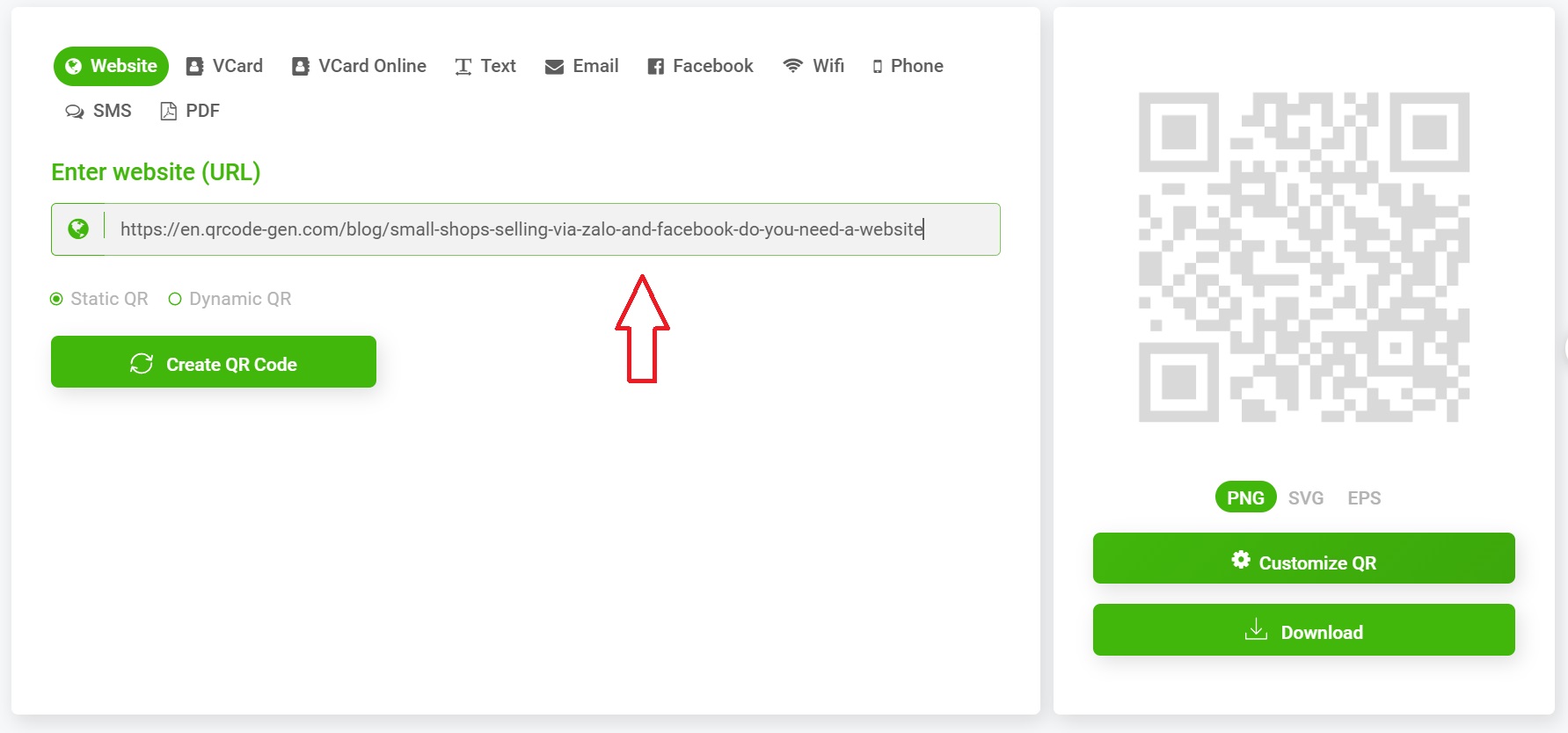
ຂັ້ນຕອນ 3: ໃສ່ລິ້ງແລະເລືອກ “Create QR Code”
ໃສ່ລິ້ງ ຫຼື ເນື້ອຫາໃນກ່ອງທີ່ກຳນົດ → ຄລິກປຸ່ມ “Create QR Code”.
QR code ເດີມ (ບໍ່ມີໂລໂກ້) ຈະຖືກສ້າງທັນທີ.
ຂັ້ນຕອນ 4: ປັບແຕ່ງ QR code
ໃນຂັ້ນນີ້, ທ່ານສາມາດ:
- ປ່ຽນສີ QR code (ສີຫຼັກ, ພື້ນຫຼັງ)
- ເລືອກ ຮູບແບບມຸມ, ກອບຂອບ
- ເປີດໃຊ້ “Add logo
ບົດຄວາມທີ່ກ່ຽວຂ້ອງ