QR code ກຳລັງກາຍເປັນສິ່ງທີ່ພົບເຫັນໄດ້ຫຼາຍໃນຊີວິດປະຈຳວັນຂອງພວກເຮົາ, ບໍ່ວ່າຈະເປັນການສະແກນເມນູອາຫານ, ເຂົ້າລະບົບ Wi-Fi, ຊຳລະເງິນ, ແລກຄູປອງສ່ວນຫຼຸດ ຫຼື ຮ່ວມໂຄງການສະສົມແຕ້ມ. ສຳລັບຜູ້ໃຊ້ Android, ການສະແກນ QR code ເຮັດໄດ້ງ່າຍດາຍ ໂດຍບໍ່ຈຳເປັນຕ້ອງຕິດຕັ້ງແອັບພິເຄຊັນທີ່ຊັບຊ້ອນແຕ່ຢ່າງໃດ.
ບົດຄວາມນີ້ຈະນຳທ່ານໄປຮູ້ຈັກວິທີການສະແກນ QR code ບນໂທລະສັບ Android ທີ່ງ່າຍ ແລະ ສະດວກທີ່ສຸດ. ທ່ານຍັງຈະໄດ້ຮຽນຮູ້ວິທີໃຊ້ qrcode-gen.com ເພື່ອສ້າງ QR code ໃຊ້ຟຣີ ແລະ ບໍ່ມີໂຄສະນາ ສຳລັບຄວາມຕ້ອງການສ່ວນຕົວ ຫຼື ທຸລະກິດຂອງທ່ານ.
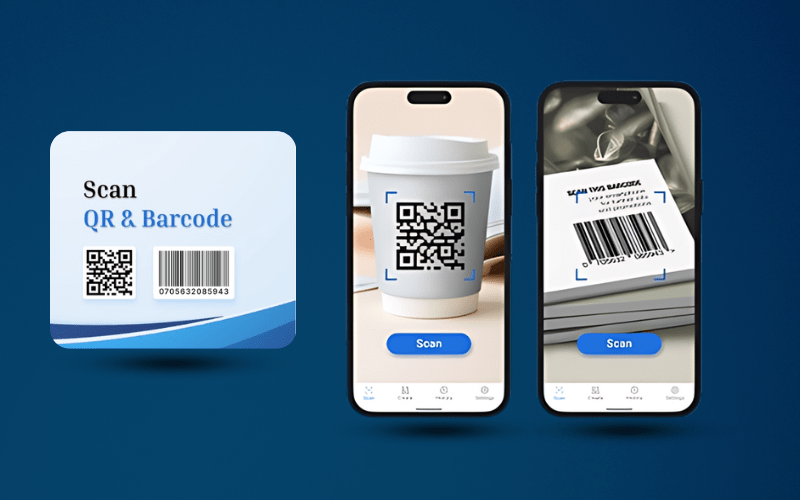
QR code ແມ່ນຫຍັງ ແລະ ເປັນຫຍັງຈຶ່ງສຳຄັນສຳລັບຜູ້ໃຊ້ Android?
QR code ແມ່ນຫຍັງ?
QR code (Quick Response code) ແມ່ນບາໂຄດສອງມິຕິທີ່ສາມາດເກັບຂໍ້ມູນໄດ້ຫຼາຍຮູບແບບ ເຊັ່ນ ລິ້ງເວັບໄຊ, ເບີໂທລະສັບ, ອີເມວ, ຂໍ້ຄວາມ, ຂໍ້ມູນການຊຳລະເງິນ ຫຼື ລາຍລະອຽດ Wi-Fi. ເມື່ອທ່ານສະແກນ QR code, ຂໍ້ມູນຈະປາກົດໃນໂທລະສັບທັນທີ ເຮັດໃຫ້ປະຫັດປະຫອດເວລາ ແລະ ຫຼຸດຜ່ອນການພິມຂໍ້ມູນດ້ວຍຕົນເອງ.
ປະໂຫຍດຂອງການສະແກນ QR code ບນ Android
- ຊຳລະເງິນໄດ້ວ່ອງໄວ ແລະ ປອດໄພ
- ເຂົ້າເຖິງດີວ ແລະ ຄູປອງສ່ວນຫຼຸດໄດ້ທັນທີ
- ເຊື່ອມຕໍ່ Wi-Fi ໄດ້ໂດຍບໍ່ຕ້ອງພິມລະຫັດຜ່ານ
- ຮັບຂໍ້ມູນກ່ຽວກັບງານອີເວັນ, ເຂົ້າຮ່ວມເກມຍ່ອຍ ຫຼື ສະໝັກຮັບຂ່າວສານ
- ເຂົ້າເຖິງລິ້ງຕ່າງໆ ໄດ້ຢ່າງວ່ອງໄວ ແລະ ສະດວກ
ວິທີສະແກນ QR code ບນໂທລະສັບ Android
1. ໃຊ້ແອັບກ້ອງຖ່າຍຮູບທີ່ມີຢູ່ໃນເຄື່ອງ
ໂທລະສັບ Android ສ່ວນໃຫຍ່ໃນປັດຈຸບັນ (Samsung, Oppo, Xiaomi, Vivo ແລະ ອື່ນໆ) ມີຟັງຊັນສະແກນ QR code ຢູ່ໃນແອັບກ້ອງຖ່າຍຮູບແລ້ວ. ວິທີການສະແກນ QR code ດ້ວຍກ້ອງຖ່າຍຮູບຂອງ Android ມີດັ່ງນີ້:
ຂັ້ນຕອນ 1: ເປີດແອັບກ້ອງຖ່າຍຮູບ
ຂັ້ນຕອນ 2: ຊີ້ກ້ອງໄປຫາ QR code ແລະ ຖືໃຫ້ຢູ່ນິ່ງໆ ເພື່ອໃຫ້ກ້ອງຈຳໄດ້
ຂັ້ນຕອນ 3: ເມື່ອກ້ອງຖ່າຍຮູບຈຳ QR code ໄດ້ ຈະມີແຈ້ງເຕືອນປາກົດຂຶ້ນ—ໃຫ້ກົດເພື່ອເປີດລິ້ງ ຫຼື ດຳເນີນການຕາມຄຳແນະນຳ
ຈຸດເດັ່ນ: ບໍ່ຕ້ອງຕິດຕັ້ງແອັບເພີ່ມເຕີມ, ສະແກນໄວ, ໃຊ້ງານງ່າຍ
ໝາຍເຫດ: ຖ້າກ້ອງຖ່າຍຮູບຂອງທ່ານບໍ່ສາມາດຈຳ QR code ໄດ້, ອາດຈະຕ້ອງເປີດໃຊ້ຟັງຊັນສະແກນ QR code ທີ່ Camera Settings > Scan QR codes (ແຕ່ລະຮຸ່ນອາດຈະຢູ່ຄົບຕ່າງກັນ)
2. ໃຊ້ Google Lens
Google Lens ແມ່ນເຄື່ອງມືອັດສະລິຍະທີ່ຊ່ວຍສະແກນ QR code, ແປພາສາ, ຄົ້ນຫາສິນຄ້າ ແລະ ສະແກນນາມບັດ.
ວິທີໃຊ້:
ຂັ້ນຕອນ 1: ເປີດແອັບ Google ຫຼື Google Lens (ຫຼື ກົດໄອຄອນ Lens ໃນແຖບຄົ້ນຫາ Google)
ຂັ້ນຕອນ 2: ຊີ້ກ້ອງໄປຫາ QR code—Google Lens ຈະຈຳໄດ້ ແລະ ສະແດງລິ້ງ ຫຼື ຂໍ້ມູນຈາກ QR code
ຂັ້ນຕອນ 3: ກົດເພື່ອເຂົ້າເບິ່ງລາຍລະອຽດ
ຈຸດເດັ່ນ: ສາມາດສະແກນ QR code ຈາກຮູບພາບທີ່ບັນທຶກໄວ້ໃນເຄື່ອງ, ໃຊ້ຟຣີ ແລະ ງ່າຍຕໍ່ການໃຊ້ງານ
ເຄັດລັບສຳລັບການສະແກນ QR code ບນ Android
ໃຫ້ແນ່ໃຈວ່າມີແສງສວ່າງພຽງພໍ ເພື່ອໃຫ້ກ້ອງສາມາດຈຳ QR code ໄດ້ງ່າຍ
ຖືໂທລະສັບໃຫ້ຫ່າງທີ່ເໝາະສົມ ແລະ ຢ່າເຄື່ອນໄຫວໃນຂະນະສະແກນ
ກວດເບິ່ງແຫຼ່ງທີ່ມາຂອງ QR code ກ່ອນເຂົ້າເບິ່ງ ເພື່ອປ້ອງກັນການຖືກຫລອກ
ໃຊ້ Google Lens ຖ້າຕ້ອງການສະແກນ QR code ຈາກຮູບພາບທີ່ບັນທຶກໄວ້
ລອງໃຊ້ qrcode-gen.com ສຳລັບການສະແກນທີ່ວ່ອງໄວ ແລະ ສ້າງ QR code ໃຫ້ຟຣີ
ການສະແກນ QR code ບນໂທລະສັບ Android ເຮັດໃຫ້ທ່ານເຂົ້າເຖິງຂໍ້ມູນ, ຊຳລະເງິນ, ຮັບສ່ວນຫຼຸດ ແລະ ເຊື່ອມຕໍ່ Wi-Fi ໄດ້ຢ່າງວ່ອງໄວ ແລະ ສະດວກ ເພີ່ມຄວາມງ່າຍດາຍໃຫ້ທັງການເຮັດວຽກ ແລະ ຊີວິດປະຈຳວັນ.
ສ້າງ QR code ໃຫ້ຟຣີກັບ qrcode-gen.com
ຖ້າທ່ານກຳລັງມອງຫາເວັບໄຊສ້າງ QR code ໃຫ້ຟຣີ, ລອງເຂົ້າໄປທີ່ qrcode-gen.com. ເວັບນີ້ໃຊ້ງານງ່າຍ, ສ້າງ QR code ໄດ້ບໍ່ຈຳກັດ ແລະ ສາມາດຕິດຕາມຈຳນວນການສະແກນໃນແຕ່ລະ QR code ທີ່ທ່ານສ້າງໄດ້ດ້ວຍ.
ວິທີສ້າງ QR code ດ້ວຍ qrcode-gen.com
ຂັ້ນຕອນ 1: ເຂົ້າໄປທີ່ https://qrcode-gen.com
ຂັ້ນຕອນ 2: ເລືອກປະເພດ QR code: URL, Wi-Fi, ຂໍ້ຄວາມ, VCard, Email ຫຼື ເບີໂທລະສັບ
ຂັ້ນຕອນ 3: ປ້ອນຂໍ້ມູນທີ່ຕ້ອງການເຂົ້າໄປ, ເຊັ່ນ ລິ້ງເວັບໄຊ, ລາຍລະອຽດ Wi-Fi ຫຼື ຂໍ້ມູນຕິດຕໍ່
ຂັ້ນຕອນ 4: ປັບແຕ່ງສີ ແລະ ກອບ QR code ໃຫ້ເຂົ້າກັບອົງປະກອບຂອງທ່ານ
ຂັ້ນຕອນ 5: ດາວໂຫຼດ QR code ເປັນໄຟລ໌ PNG ຫຼື SVG ເພື່ອນຳໄປພິມ, ຕິດປ້າຍ ຫຼື ແບ່ງປັນອອນໄລນ໌
ດ້ວຍ qrcode-gen.com ທ່ານບໍ່ພຽງແຕ່ສະແກນ QR code ໄດ້ງ່າຍໆ ແຕ່ຍັງສາມາດສ້າງ ແລະ ຈັດການ QR code ໄດ້ຟຣີ—ເໝາະສຳລັບການຂາຍ, ການຕະຫຼາດ ແລະ ການສື່ສານກັບລູກຄ້າ.
ລອງປະສົບການ qrcode-gen.com ວັນນີ້ ເພື່ອໃຫ້ການໃຊ້ເຄື່ອງມື QR code ຊ່ວຍເພີ່ມປະສິດທິພາບໃນວຽກງານ ແລະ ຊີວິດປະຈຳວັນຂອງທ່ານ.
ບົດຄວາມທີ່ກ່ຽວຂ້ອງ
ຄູ່ມືການສະແກນ QR Code ບນ iPhone
3 ແອັບພິເຄຊັນສ້າງ QR code ທີ່ເຊື່ອຖືໄດ້ສູງສຸດ 3 ອັນດັບໃນໂທລະສັບມືຖື ໃນປີ 2025