ໃນຍຸກດິຈິຕອນ, ການເກັບກຳຄືນຄວາມຄິດເຫັນຈາກລູກຄ້າ, ນັກຮຽນ, ພະນັກງານ ຫຼື ຜູ້ເຂົ້າຮ່ວມງານ ໄດ້ກາຍເປັນເລື່ອງງ່າຍຂຶ້ນຫຼາຍ ດ້ວຍເຄື່ອງມືເຊັ່ນ Google Form. ແຕ່ເພື່ອພັດທະນາປະສົບການຂອງຜູ້ໃຊ້ ແລະເຮັດໃຫ້ພວກເຂົາເຂົ້າເຖິງແບບຟອມໄດ້ງ່າຍຂຶ້ນ, QR codes ແມ່ນຜູ້ຊ່ວຍທີ່ມີຄຸນຄ່າຢ່າງຫຼາຍ.
QR code ຂອງ Google Form ແມ່ນຫຍັງ?
QR code ສຳລັບ Google Form ແມ່ນຮູບພາບບາໂຄດສອງມິຕິທີ່ມີລິ້ງໄປຫາແບບຟອມຂອງທ່ານໂດຍກົງ. ຜູ້ໃຊ້ພຽງແຕ່ເປີດໂທລະສັບ ແລະສະແກນ QR code ເພື່ອເຂົ້າເຖິງ Google Form ໄດ້ທັນທີ ແລະກອກຂໍ້ມູນຂອງຕົນເອງ.
ປະໂຫຍດທີ່ໂດດເດັ່ນຂອງການລວມ Google Form ກັບ QR code
1. ງ່າຍຕໍ່ການປະສົມປະສານໃສ່ແພລດຟອມການຕະຫຼາດຫຼາຍຮູບແບບ
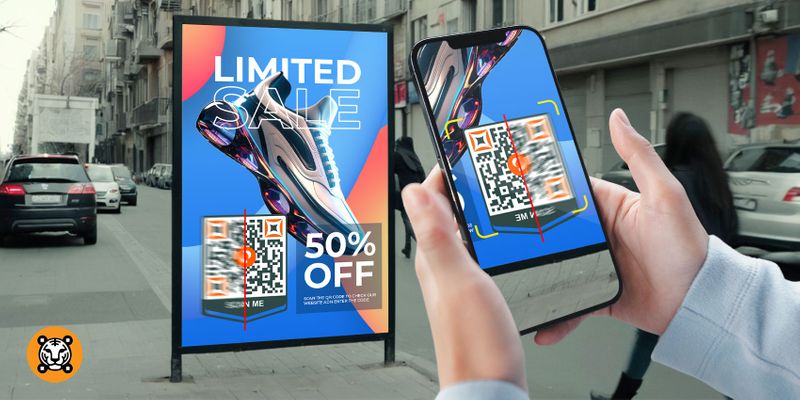
ທ່ານສາມາດ ແນບ QR code ສຳຫຼັບສຳຫຼວດ Google Form ໄວ້ທຸກຈຸດສຳຜັດລູກຄ້າ ເຊັ່ນ:
-
ໃບໂປສເຕີ, ໃບແນະນຳສິນຄ້າ, ໃບເກັບເງິນ, ຫີບບັນຈຸພັນສິນຄ້າ
-
ຈໍພິເສດໃນງານອີເວັນ, TVC
-
ອີເມວການຕະຫຼາດ, ປ້າຍໃນຮ້ານ
-
ໂພສຕ່າງໆໃນໂຊເຊີຍມີເດຍ, ປ້າຍໂຄສະນາ
ນີ້ເຮັດໃຫ້ Google Form + QR code ເປັນເຄື່ອງມືສຳຫຼວດທີ່ຍືດຫຍຸ່ນ ແລະສາມາດນຳໃຊ້ໃນແຄມເປນໄດ້ທຸກຮູບແບບ.
3. ປັບປຸງປະສິດທິພາບການເກັບກຳຂໍ້ມູນ
QR Code ຊ່ວຍໃຫ້:
-
ຫຼຸດຂັ້ນຕອນດ້ວຍມື: ບໍ່ຈຳເປັນຕ້ອງພິມລິ້ງ, ບໍ່ຕ້ອງເຂົ້າລະບົບ
-
ເພີ່ມອັດຕາການກອກແບບຟອມສຳເລັດ
-
ສະຖິຕິແບບ Real-time: ລວມກັບ Google Sheet ເພື່ອວິເຄາະດ່ວນ
ທັງໝົດນີ້ຊ່ວຍໃຫ້ນັກການຕະຫຼາດຕອບສະໜອງໄດ້ທັນເວລາ ແລະປັບປຸງກຸລະຍຸດຕາມຄຳຄິດເຫັນຂອງຜູ້ໃຊ້.
4. ຕິດຕາມແຫຼ່ງຄຳຄິດເຫັນຕາມເຂດ/ແຄມເປນ
ທ່ານສາມາດສ້າງ QR code ຫຼາຍອັນທີ່ຊີ້ໄປຫາ Google Form ເດີມ, ແຕ່ແຍກກັນໂດຍໃຊ້ UTM parameters ຫຼືການຕິດຕາມລິ້ງ. ນີ້ຊ່ວຍໃຫ້:
-
ຮູ້ວ່າ QR code ໃດດຶງດູດຄຳຕອບໄດ້ຫຼາຍທີ່ສຸດ
-
ວັດຜົນປະສິດທິພາບຂອງ ຈຸດສຳຜັດການຕະຫຼາດ ແຕ່ລະອັນ
-
ວິເຄາະຕາມເຂດພູມິສາດ, ກຸ່ມລູກຄ້າເປົ້າໝາຍ
ຄູ່ມືທີລະຂັ້ນຕອນ: ວິທີສ້າງ QR code ສຳລັບ Google Form
ດ້ານລຸ່ມນີ້ແມ່ນຂັ້ນຕອນລະອຽດເພື່ອໃຫ້ທ່ານສາມາດສ້າງ QR code ສຳລັບ Google Form ໄດ້ດ້ວຍຕົນເອງ.
ຂັ້ນຕອນທີ 1: ສ້າງ Google Form
-
ເຂົ້າທີ່ Google Form.
-
ເລືອກ “Blank” ຫຼືໃຊ້ແມ່ແບບທີ່ມີຢູ່ແລ້ວ.
-
ປ້ອນຄຳຖາມ ແລະອອກແບບແບບຟອມຕາມຈຸດປະສົງຂອງທ່ານ.
-
ເມື່ອສຳເລັດ, ກົດປຸ່ມ “Send” ຢູ່ມຸມຂວາຂອງໜ້າຈໍ.
-
ເລືອກໄອຄອນໂຊ່ງໂຊ່ງ (link) ແລະກົດ “Shorten URL” ເພື່ອຫຍໍ້ລິ້ງ (ຖ້າຕ້ອງການ).
-
ຄັດລອກລິ້ງຂອງແບບຟອມ.
ຂັ້ນຕອນທີ 2: ສ້າງ QR code ຈາກລິ້ງ Google Form
ມີຫຼາຍວິທີໃນການສ້າງ QR code; ດ້ານລຸ່ມນີ້ແມ່ນເຄື່ອງມືຟຣີ ແລະໃຊ້ງານງ່າຍ:
1. ໃຊ້ແອັບ qrcode-gen.com
-
ເຂົ້າທີ່: https://qrcode-gen.com
-
ວາງລິ້ງ Google Form ໃສ່ກ່ອງ “Enter URL”
-
ປັບແຕ່ງດິຊາຍຕາມຕ້ອງການ: ສີ, ເພີ່ມໂລໂກ້, ມຸມໂຄ້ງ ແລະອື່ນໆ
-
ກົດ Create QR code
-
ດາວໂຫຼດ QR code ເປັນ PNG ຫຼື SVG ເພື່ອນຳໃຊ້
2. ແພລດຟອມທາງເລືອກອື່ນໆ
-
QR Code Monkey
-
GoQR.me
-
QR Code Generator by Adobe
-
ທັງໝົດນີ້ສະໜອງການສ້າງ QR code ຟຣີ ແລະບໍ່ຈຳເປັນຕ້ອງລົງທະບຽນບັນຊີ.
ວິທີນຳໃຊ້ QR code ຂອງ Google Form ຢ່າງມີປະສິດທິພາບ
1. ພິມ QR code ໃສ່ສື່ຕ່າງໆ
ທ່ານສາມາດແຊກ QR code ໃສ່: ປ້າຍໂຄສະນາ; ໃບແນະນຳສິນຄ້າ; ໃບເກັບເງິນ; ບັດພະນັກງານ
2. ສະແດງໃນງານອີເວັນ
ໃນສົນທະນາ, ການຝຶກອົບຮົມ, ການຕ້ອນຮັບພະນັກງານໃໝ່ ແລະອື່ນໆ, ແນບ QR code ຂອງ Google Form ໃສ່ສະໄລດ໌ເພື່ອ: ເກັບຄຳຄິດເຫັນ; ລົງທະບຽນຮັບເອກະສານ; ບັນທຶກການເຂົ້າຮ່ວມ; ...
3. ແນບ QR code ໃສ່ສິນຄ້າ
ຖ້າທ່ານຕ້ອງການຮັບຄຳຄິດເຫັນຈາກລູກຄ້າ, ທ່ານສາມາດ: ພິມ QR code ສຳຫຼວດໃສ່ຫີບບັນຈຸພັນ; ແນບໃສ່ບັດຂອບໃຈເມື່ອຈັດສົ່ງສິນຄ້າ; ປະສົມປະສານໃສ່ສະລາກສິນຄ້າ
ຫມາຍເຫດເມື່ອນຳໃຊ້ QR code ສຳລັບ Google Form
1. ກວດສອບລິ້ງ
ກ່ອນພິມ ຫຼືແບ່ງປັນ, ຄວນທົດສອບ QR code ບນໂທລະສັບຂອງທ່ານໃຫ້ແນ່ໃຈວ່າໃຊ້ງານໄດ້ຖືກຕ້ອງ.
2. ຂະໜາດ QR code
ໃຫ້ແນ່ໃຈວ່າ QR code ໃຫຍ່ພໍສຳລັບຜູ້ໃຊ້ສະແກນງ່າຍ, ໂດຍສະເພາະເມື່ອພິມໃສ່ສື່ຕ່າງໆ.
3. ອອກແບບໃຫ້ຊັດເຈນ
ຖ້າປັບແຕ່ງສີ ຫຼືເພີ່ມໂລໂກ້, ຄວນຮັກສາຄວາມຕັດກັນສູງເພື່ອບໍ່ໃຫ້ສະແກນຍາກ.
4. ບໍ່ມີວັນໝົດອາຍຸ
ລິ້ງ Google Form ບໍ່ຫມົດອາຍຸໂດຍອັດຕະໂນມັດ, ແຕ່ທ່ານສາມາດຈຳກັດເວລາຕອບໄດ້ໃນການຕັ້ງຄ່າ.
ເມື່ອໃດຄວນນຳໃຊ້ QR code ຂອງ Google Form?
| ສະຖານະການນຳໃຊ້ | ຈຸດປະສົງ |
|---|---|
| ໃນງານອີເວັນ, ສົນທະນາ | ເກັບຄຳຄິດເຫັນ, ການປະເມີນ |
| ໃນຮ້ານອາຫານ, ຮ້ານກາເຟ | ຮັບຄຳເຫັນຈາກລູກຄ້າເກື່ອບອາຫານ ແລະການບໍລິການ |
| ໃນບໍລິສັດ | ເກັບຄຳຄິດເຫັນພາຍໃນຈາກພະນັກງານ |
| ໃນຫ້ອງຮຽນ, ການຝຶກອົບຮົມ | ທົດສອບດ່ວນ, ສຳຫຼວດ |
| ໃນສິນຄ້າ/ບໍລິການ | ປັບປຸງສິນຄ້າຜ່ານຄຳຄິດເຫັນຜູ້ບໍລິໂ |