ລູກຄ້າສະໄໝໃໝ່ – ນິໄສສະໄໝໃໝ່
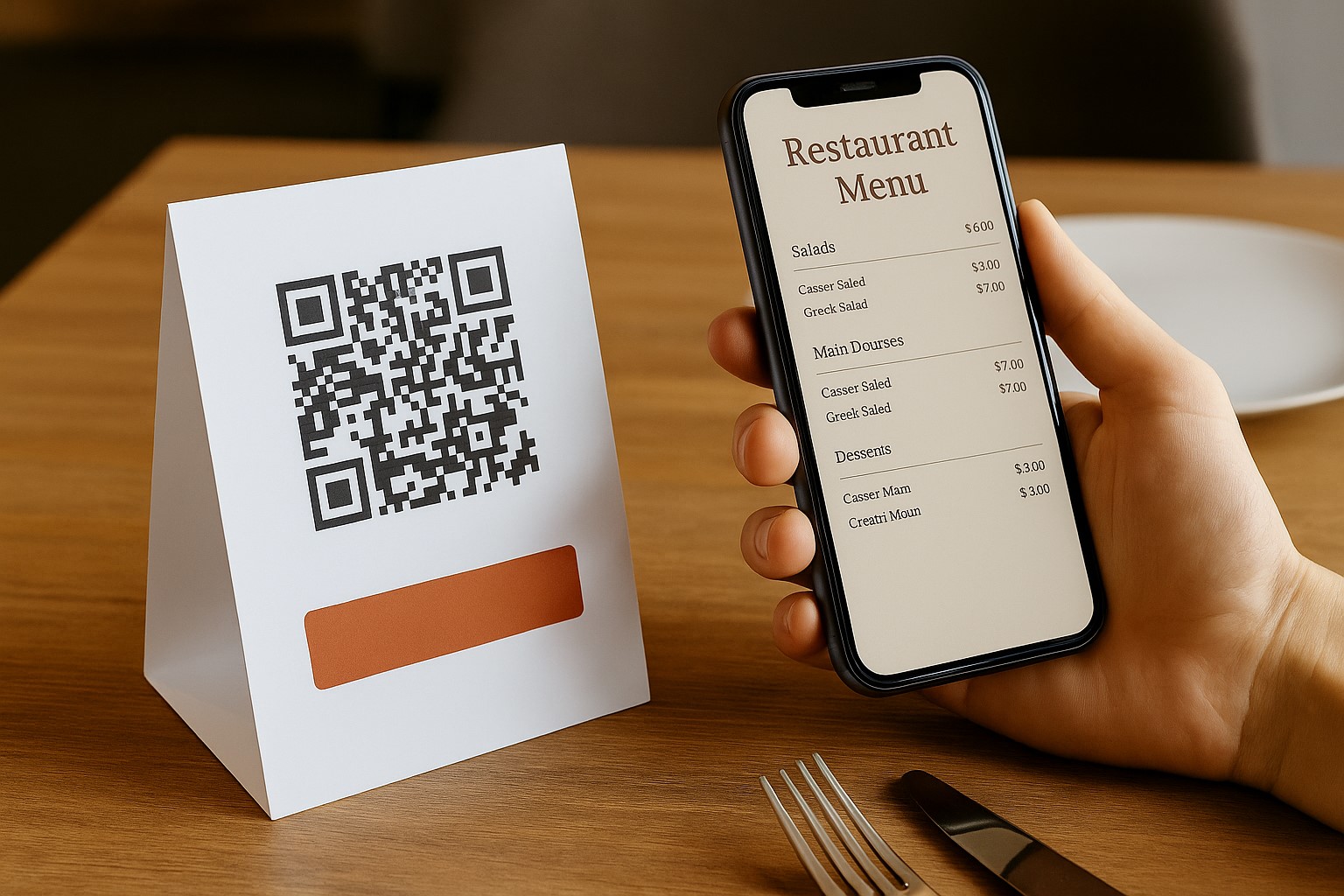
ຍຸກສະໄໝຂອງເມນູກະດາດໜາໆໄດ້ຫມົດໄປແລ້ວ. ລູກຄ້າສະໄໝນີ້ຕ້ອງການ ເບິ່ງເມນູໄດ້ໄວ, ສັ່ງອາຫານໄດ້ມີປະສິດທິພາບ, ແລະບໍ່ສຳຜັດ. ຮ້ານກາເຟ, ຮ້ານອາຫານ, ແລະຮ້ານອາຫານຕ່າງໆທີ່ທັນສະໄໝໄດ້ເລີ່ມແທນທີ່ເມນູແບບເກົ່າດ້ວຍ QR code ທີ່ງ່າຍ ແລະໃຊ້ງານສະດວກ.
ແທນທີ່ຈະແຈກເມນູ, ລ້າງເມນູທຸກຄັ້ງຫຼັງຈາກລູກຄ້າໃຊ້, ຫຼືພິມເມນູໃໝ່ທຸກຄັ້ງທີ່ມີການປ່ຽນແປງ – ຕອນນີ້ທ່ານພຽງແຕ່ສ້າງ QR menu code, ພິມອອກ ແລະວາງໄວ້ທີ່ໂຕະ. ລູກຄ້າສາມາດສະແກນດ້ວຍໂທລະສັບເພື່ອເບິ່ງເມນູທັງໝົດ, ລາຄາ, ແລະສາມາດສັ່ງອາຫານໄດ້ຖ້າທ່ານເຊື່ອມຕໍ່ກັບແບບຟອມອອນລາຍ.
ຟັງແລ້ວດູຍາກບໍ? ບໍ່ຍາກເລີຍ. ເພີງມີ 3 ຂັ້ນຕອນງ່າຍໆ ທ່ານກໍສາມາດສ້າງ QR menu code ທີ່ດຶງດູດແລະໃຊ້ງານໄດ້ຟຣີທັນທີ.
ຂັ້ນຕອນທີ່ 1 – ກຽມເນື້ອຫາເມນູຂອງທ່ານ
ການສ້າງ QR code ໃຊ້ເວລາພຽງບໍ່ກີ່ນາທີ, ແຕ່ເພື່ອໃຫ້ໄດ້ ເມນູທີ່ສັ້ນກະຊັບ – ອ່ານງ່າຍ – ດຶງດູດ, ການລົງທຶນທີ່ສຳຄັນທີ່ສຸດຄືເນື້ອຫາ. ນີ້ແມ່ນຂັ້ນຕອນສຳຄັນ ເພາະວ່າ ລູກຄ້າຈະເຫັນສິ່ງທີ່ທ່ານກຽມໄວ້ ຫຼັງຈາກສະແກນ QR code.
ທ່ານສາມາດກຽມເປັນຮູບແບບຕໍ່ໄປນີ້:
-
ໄຟລ໌ຮູບພາບ (JPG/PNG): ຖ່າຍຮູບເມນູກະດາດຂອງທ່ານ ຫຼືສະແກນເມນູທີ່ມີຢູ່
-
ໄຟລ໌ PDF: ສົ່ງອອກຈາກ Excel, Word ຫຼືໂປຣແກຣມອອກແບບເມນູ
-
ເວັບໄຊ/landing page: ສຳລັບຮ້ານທີ່ມີເວັບໄຊເມນູຂອງຕົນເອງ
-
Google Sheet/Google Docs: ງ່າຍ, ອັບເດດສະດວກ, ແລະໃຜໆກໍເຮັດໄດ້
ຄຳແນະນຳທີ່ງ່າຍທີ່ສຸດ: ສ້າງເມນູຂອງທ່ານໃນ Google Docs, ແລ້ວກົດ “Share link” → ເລືອກ “Anyone with the link can view” → ຄັດລອກລິ້ງ.
ຂັ້ນຕອນທີ່ 2 – ສ້າງ QR menu code ຟຣີດ້ວຍ QRCode-gen
ເຫດໃດຈຶ່ງເລືອກ QRCode-gen?
ມີເວັບໄຊສ້າງ QR code ຫຼາຍແຫ່ງ, ແຕ່ QRCode-gen ແມ່ນໜຶ່ງໃນເວັບທີ່:
-
ໃຊ້ຟຣີທັງໝົດ
-
ບໍ່ຈຳກັດຈຳນວນ QR ຫຼືຈຳນວນການສະແກນ
-
ບໍ່ຕ້ອງລົງທະບຽນບັນຊີ
-
ປັບແຕ່ງສີ ແລະໂລໂກ້ໃຫ້ເຂົ້າກັບແບຣນຂອງທ່ານໄດ້
-
ຮອງຮັບການສ້າງ QR ສຳລັບລິ້ງ, ໄຟລ໌ PDF, ຮູບພາບ, WiFi menu, ແບບຟອມສັ່ງອາຫານ ແລະອື່ນໆ
ຂັ້ນຕອນທີ່ຕ້ອງເຮັດ:
-
ເຂົ້າໄປທີ່: https://qrcode-gen.com
-
ເລືອກປະເພດ QR ທີ່ຕ້ອງການສ້າງ:
-
ຖ້າໃຊ້ລິ້ງ Google Docs: ເລືອກ “Website”
-
ຖ້າໃຊ້ໄຟລ໌ຮູບພາບ/PDF menu: ເລືອກ “Upload File”
-
-
ອັບໂຫຼດເນື້ອຫາຫຼືວາງລິ້ງຂອງທ່ານ
-
ປັບແຕ່ງຮູບແບບ QR code (ສີ, ຂອບ, ໂລໂກ້ ຖ້າຕ້ອງການ)
-
ກົດປຸ່ມ “Create QR code” ແລະດາວໂຫຼດຮູບ QR code
ແນະນຳ: ເລືອກຟອມາດ PNG ເພື່ອພິມໄດ້ຄົບຄວນ.
ຂັ້ນຕອນທີ່ 3 – ພິມແລະແບ່ງປັນ QR code
ສະຖານທີ່ທີ່ສາມາດວາງ QR code:
-
ບ່ນໂຕະອາຫານ (ພິມ, ຫຸ້ມພລາສຕິກ ຫຼືຕິດບ່ນບອດອະຄຣິລິກຕັ້ງໂຕະ)
-
ບ່ນຝາໃກ້ຈຸດສັ່ງອາຫານ
-
ແນບໃສ່ບັດຂອບໃຈ ຫຼືບອດເມນູດິຈິຕອນ
-
ຕິດບ່ນໃບບິນ/ໃບແຈ້ງໜີ້ສຳລັບຮ້ານສັ່ງກັບບ້ານ
ສຳລັບຮູບແບບອອນລາຍ, ທ່ານສາມາດແບ່ງປັນ QR code ຫຼືລິ້ງເມນູໃຫ້ຜູ້ໃຊ້
ເຄັດລັບນ້ອຍໆໃຫ້ QR ຂອງທ່ານໃຊ້ງານໄດ້ດີຂຶ້ນ:
-
ຢ່າພິມໃຫ້ເລັກເກີນໄປ: QR code ຄວນໃຫຍ່ພໍສຳລັບສະແກນງ່າຍ
-
ຢ່າໃຊ້ພື້ນຫຼັງທີ່ຈາງເກີນ ຫຼືສີ QR ທີ່ສວ່າງເກີນໄປ ເພາະອາດສະແກນບໍ່ອອກ
-
ທົດສອບກ່ອນພິມຈຳນວນຫຼາຍ ເພື່ອໃຫ້ແນ່ໃຈວ່າລິ້ງໃຊ້ງານໄດ້ດີ
-
ຫຼີກລ້ຽງການປ່ຽນແປງເນື້ອຫາຫຼັງຈາກພິມ QR code, ຍົກເວັ້ນວ່າໃຊ້ dynamic QR code
ເຫດໃດຈຶ່ງຄວນປ່ຽນມາໃຊ້ QR menu?
1. ສະດວກສຳລັບລູກຄ້າ
ລູກຄ້າບໍ່ຕ້ອງລໍຖ້າເມນູ, ບໍ່ຕ້ອງກັງວົນເລື່ອງເມນູສົກປົ່ງ ຫຼືຂໍ້ມູນບໍ່ຄົບ. ທຸກຄົນມີມືຖື ແລະສາມາດສະແກນເບິ່ງເມນູໄດ້ ແມ້ມາຄົນດຽວ.
2. ອັບເດດເມນູງ່າຍ – ບໍ່ມີຄ່າພິມ
ພຽງແຕ່ອັບເດດໄຟລ໌ Google Docs ຫຼືປ່ຽນຮູບ PDF → QR code ຍັງເຫມືອນເດີມ → ບໍ່ຕ້ອງພິມໃໝ່ ທຸກຄັ້ງທີ່ມີເມນູໃໝ່.
3. ປະຫຍັດພື້ນທີ່ – ເຮັດໃຫ້ໂຕະເບີງສະອາດ
ບໍ່ຈຳເປັນຕ້ອງວາງເມນູຫຼາຍໆບ່ນໂຕະ, ບໍ່ຕ້ອງກັງວົນວ່າຈະຫາຍ, ແລະເຮັດໃຫ້ຮ້ານເບີງສະອາດຕາ – ໂດຍສະເພາະຖ້າຮ້ານຂອງທ່ານເປັນສະໄໝມິນິມອົດ ຫຼືທັນສະໄໝ.
ຕ້ອງການແກ້ໄຂເມນູອອນລາຍທີ່ມືອາຊີບຫຼາຍກວ່ານີ້ບໍ?
ນອກເຫນືອຈາກການສ້າງ QR code ຈາກໄຟລ໌ທີ່ມີຢູ່, ຖ້າທ່ານກຳລັງມອງຫາ ແພລດຟອມສຳລັບສ້າງເມນູອອນລາຍໂດຍກົງ ແລະສ້າງ QR code ອັດຕະໂນມັດ, ທ່ານສາມາດລອງ https://menu.nineqr.com/ ໄດ້ທັນທີ.
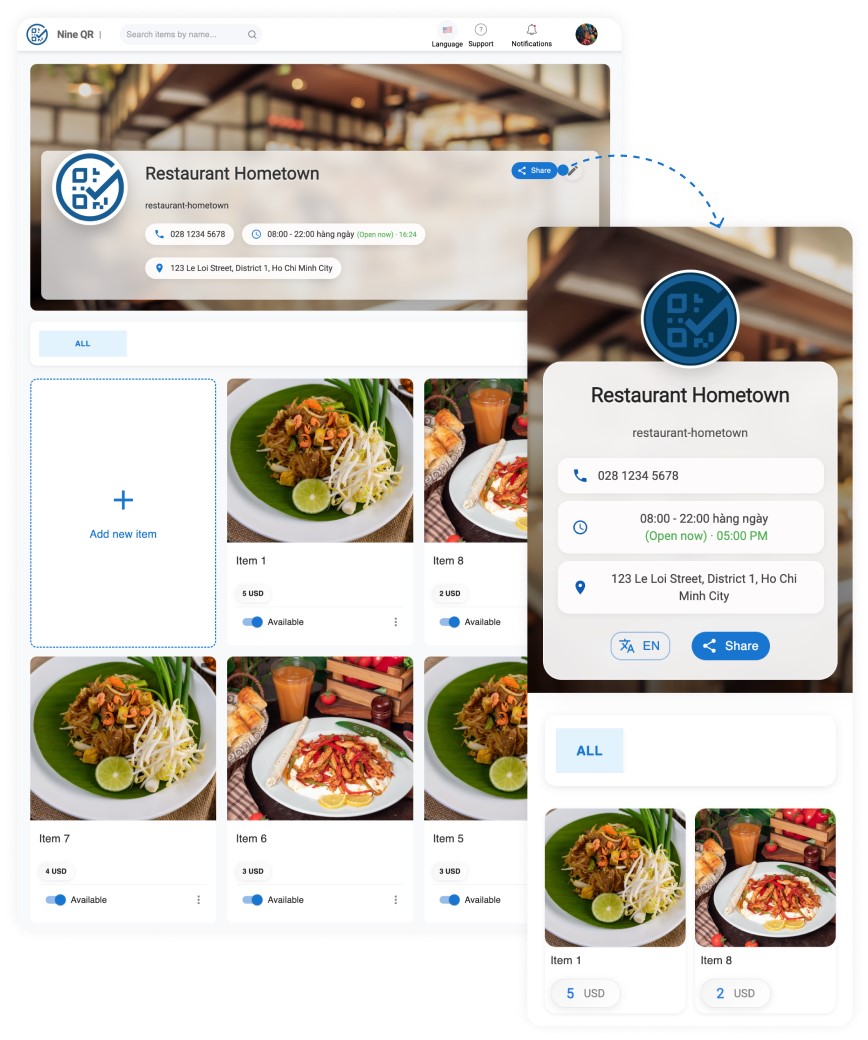
ນີ້ແມ່ນ ແອັບພລິເຄຊັນໃໝ່ທີ່ພັດທະນາຂຶ້ນ ທີ່ໃຫ້ທ່ານສາມາດ:
-
ສ້າງ ເມນູອອນລາຍງ່າຍໆ ໂດຍກົງໃນແພລດຟອມ (ບໍ່ຕ້ອງໃຊ້ Google Docs, PDF ຫຼືໄຟລ໌ພາຍນອກ)
-
ປັບແຕ່ງປະເພດເມນູ, ລາຄາ, ລາຍລະອຽດອາຫານ ແລະຮູບພາບ ໄດ້ຢ່າງວ່ອງໄວ
-
ສ້າງ QR code ອັດຕະໂນມັດຕາມເມນູອອນລາຍ ເພື່ອພິມ ຫຼືແບ່ງປັນໃຫ້ລູກຄ້າ
-
ແກ້ໄຂໄດ້ງ່າຍ ໂດຍບໍ່ຕ້ອງພິມ QR code ໃໝ່ທຸກຄັ້ງທີ່ອັບເດດ
ແນວທາງນີ້ເໝາະສຳລ
ບົດຄວາມທີ່ກ່ຽວຂ້ອງ
ວິທີສ້າງເມນູ QR Code ຟຣີສຳລັບຮ້ານກາເຟຂອງທ່ານໃນເວລາພຽງ 5 ນາທີ – ຄູ່ມືສອນທີລະຂັ້ນຕອນຢ່າງຄົບຖ້ວນ
ວິທີຈັດປະເພດອາຫານໃນເມນູ QR ໃຫ້ຊັດເຈນເພື່ອໃຫ້ລູກຄ້າສັ່ງອາຫານໄດ້ງ່າຍ
ຄໍາແນະນໍາສໍາລັບການປ່ຽນລາຄາອາຫານໃນເມນູ QR ຢ່າງຮວດເລັວ
ສ້າງເມນູ QR ຟຣີພ້ອມຮູບພາບງາມໆ: ທາງເລືອກທີ່ສະດວກສຳລັບຮ້ານອາຫານແລະຄາເຟທຸກໆແຫ່ງ